


Mengganti latar belakang (background) pada perangkat seperti ponsel atau komputer kini menjadi kebutuhan yang semakin umum. Baik untuk tujuan estetika, privasi, atau bahkan meningkatkan produktivitas, mengubah latar belakang bisa dilakukan dengan berbagai cara yang sederhana dan cepat. Dengan perkembangan teknologi, pengguna tidak lagi memerlukan pengetahuan teknis tinggi untuk melakukan hal ini. Banyak aplikasi dan fitur bawaan yang menyediakan alat pengganti latar belakang yang mudah digunakan. Artikel ini akan membahas langkah-langkah lengkap untuk mengganti latar belakang baik di perangkat mobile maupun desktop.
Mengganti latar belakang bisa dilakukan melalui berbagai metode, mulai dari menggunakan aplikasi khusus hingga fitur bawaan sistem operasi. Di ponsel, misalnya, pengguna dapat mengganti latar belakang layar utama atau latar belakang aplikasi tertentu. Sementara itu, di komputer, pengguna bisa mengganti latar belakang desktop atau bahkan latar belakang video konferensi. Proses ini sangat berguna untuk menciptakan suasana yang lebih nyaman atau sesuai dengan kebutuhan spesifik, seperti bekerja di rumah atau menghadiri rapat virtual.
Selain itu, pengguna juga bisa memilih gambar, warna, atau bahkan efek animasi sebagai latar belakang. Hal ini memberikan fleksibilitas yang besar dalam menyesuaikan tampilan sesuai selera atau kebutuhan. Dengan panduan yang jelas, siapa pun bisa melakukan penggantian latar belakang tanpa kesulitan. Berikut adalah langkah-langkah lengkap untuk mengganti latar belakang di ponsel dan komputer.
Langkah-Langkah Mengganti Latar Belakang di Ponsel
Mengganti latar belakang di ponsel bisa dilakukan melalui beberapa cara, tergantung pada jenis perangkat dan sistem operasi yang digunakan. Untuk pengguna Android, prosesnya biasanya cukup sederhana. Pertama, buka pengaturan (Settings) dan cari opsi "Tema" atau "Layar". Di sini, pengguna dapat memilih tema yang sudah tersedia atau mengganti latar belakang dengan gambar sendiri. Jika ingin mengganti latar belakang aplikasi tertentu, seperti WhatsApp atau Instagram, pengguna dapat masuk ke pengaturan aplikasi tersebut dan memilih opsi "Latar Belakang" atau "Background".
Di ponsel iPhone, pengguna juga dapat mengganti latar belakang layar utama dengan mudah. Caranya adalah dengan masuk ke "Pengaturan" (Settings), lalu pilih "Tema" atau "Wallpaper". Di sini, pengguna dapat memilih dari galeri foto atau pilihan tema yang tersedia. Selain itu, aplikasi seperti "Live Wallpaper" atau "Dynamic Wallpaper" bisa digunakan untuk membuat latar belakang yang lebih dinamis. Pengguna juga bisa mengunduh aplikasi tambahan dari App Store untuk menambahkan efek khusus, seperti transparansi atau efek animasi.
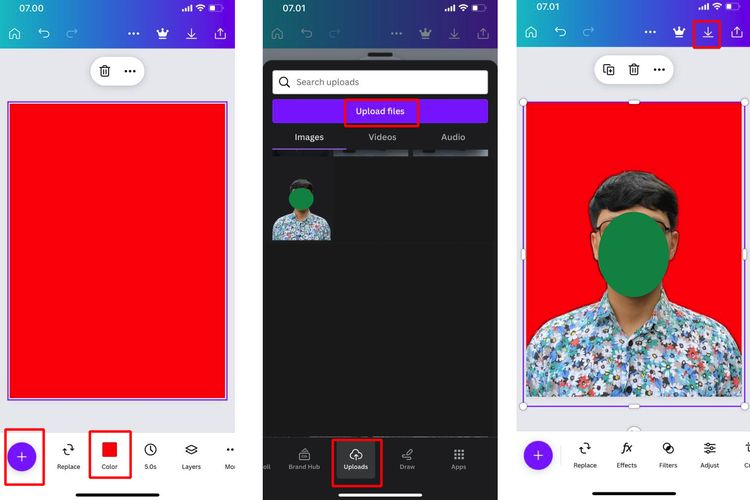
Untuk pengguna yang ingin mengganti latar belakang video atau foto, ada banyak aplikasi yang bisa digunakan. Aplikasi seperti "Remove.bg" atau "PicsArt" memungkinkan pengguna untuk menghapus latar belakang foto secara otomatis atau manual. Proses ini sangat berguna jika pengguna ingin mengganti latar belakang dalam foto atau video untuk keperluan profesional atau sosial media. Dengan fitur-fitur canggih yang tersedia, pengguna bisa mendapatkan hasil yang maksimal hanya dalam beberapa langkah.
Langkah-Langkah Mengganti Latar Belakang di Komputer
Di komputer, mengganti latar belakang juga bisa dilakukan dengan mudah. Bagi pengguna Windows, pengguna dapat mengganti latar belakang desktop dengan cara yang sederhana. Klik kanan pada layar desktop, pilih "Personalisasi", lalu pilih opsi "Latar Belakang". Di sini, pengguna dapat memilih gambar dari folder lokal, atau memilih tema yang sudah tersedia. Jika ingin mengganti latar belakang dengan warna, pengguna dapat memilih opsi "Warna" dan memilih warna yang diinginkan.
Untuk pengguna macOS, prosesnya sedikit berbeda. Pengguna dapat mengganti latar belakang desktop dengan membuka "Pengaturan" (System Settings), lalu memilih "Layar" atau "Wallpaper". Di sini, pengguna dapat memilih dari pilihan gambar yang tersedia atau mengunggah gambar sendiri. Selain itu, pengguna juga dapat memilih efek animasi atau latar belakang yang dinamis. Jika ingin mengganti latar belakang video, pengguna dapat menggunakan aplikasi tambahan seperti "Video Wallpaper" atau "Wallpaper Engine".
Selain itu, pengguna juga bisa mengganti latar belakang dalam aplikasi seperti Zoom atau Google Meet untuk keperluan video konferensi. Di Zoom, pengguna dapat mengganti latar belakang dengan masuk ke "Pengaturan", lalu memilih "Latar Belakang". Di sini, pengguna dapat memilih dari pilihan gambar yang tersedia atau mengunggah gambar sendiri. Fitur ini sangat berguna untuk menjaga privasi atau menciptakan suasana yang lebih profesional saat berada di depan kamera.
Tips dan Trik Mengganti Latar Belakang
Mengganti latar belakang tidak hanya sekadar mengganti gambar, tetapi juga bisa digunakan untuk meningkatkan pengalaman pengguna. Salah satu tips yang bisa diterapkan adalah memilih latar belakang yang sesuai dengan lingkungan kerja. Misalnya, jika pengguna bekerja di ruang yang gelap, memilih latar belakang dengan warna terang bisa membantu mengurangi kelelahan mata. Selain itu, pengguna juga bisa memilih latar belakang yang memiliki efek minimalis agar tidak mengganggu fokus.
Selain itu, pengguna juga bisa memanfaatkan efek khusus seperti transparansi atau gradient untuk menciptakan tampilan yang lebih menarik. Beberapa aplikasi seperti Adobe Photoshop atau Canva menyediakan fitur pengeditan latar belakang yang sangat lengkap. Dengan menggunakan aplikasi ini, pengguna bisa mengganti latar belakang dengan detail yang lebih presisi. Namun, pengguna harus memperhatikan ukuran file agar tidak terlalu berat dan memengaruhi performa perangkat.
Pengguna juga bisa memanfaatkan fitur AI untuk mengganti latar belakang secara otomatis. Aplikasi seperti "Remove.bg" atau "Photopea" menggunakan teknologi kecerdasan buatan untuk mengenali objek dan menghapus latar belakang secara akurat. Proses ini sangat efektif untuk foto yang memiliki latar belakang kompleks. Namun, pengguna harus memastikan bahwa hasil akhir yang diperoleh sesuai dengan harapan.
Kesimpulan
Mengganti latar belakang di ponsel dan komputer kini menjadi hal yang sangat mudah dan cepat. Dengan berbagai fitur dan aplikasi yang tersedia, pengguna dapat menyesuaikan tampilan sesuai dengan kebutuhan dan selera. Proses ini tidak hanya membantu meningkatkan estetika, tetapi juga bisa digunakan untuk meningkatkan produktivitas atau menjaga privasi. Dengan panduan yang jelas dan tips yang tepat, siapa pun bisa melakukan penggantian latar belakang tanpa kesulitan.
Jika Anda ingin mengetahui lebih lanjut tentang teknik penggantian latar belakang yang lebih canggih, kunjungi sumber terpercaya seperti TechRadar untuk informasi terbaru dan terverifikasi. Dengan memahami langkah-langkah yang tepat, pengguna bisa memaksimalkan potensi perangkat mereka dan menciptakan tampilan yang lebih menarik.